
Atenção: A placa de som virtual (Virtual Audio Cable) é um software PAGO.
Para uma versão gratuita e mais completa, recomendamos configurar o OddCast V3 com Voicemeeter, uma nova opção de placa de som virtual.
Após configurar a placa de som virtual em seu ZaraRadio, é necessário ativá-la no OddCast V3, para que o encoder consiga capturar o áudio.
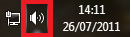
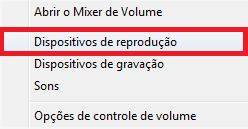
Clique com o botão direito do mouse e selecione a opção “Dispositivos de Reprodução“:
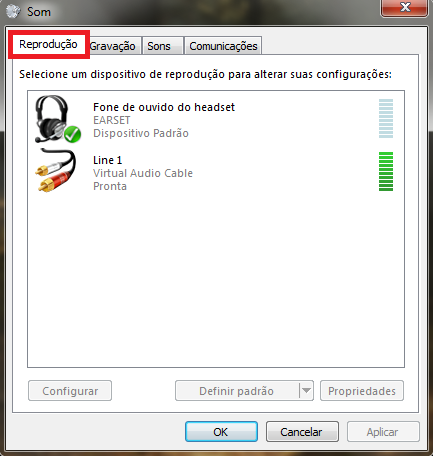
Na aba “Reprodução“, selecione seu fone de ouvido ou alto-falante como “Dispositivo Padrão“. O dispositivo “Line 1” deve exibir o status “Pronta“.
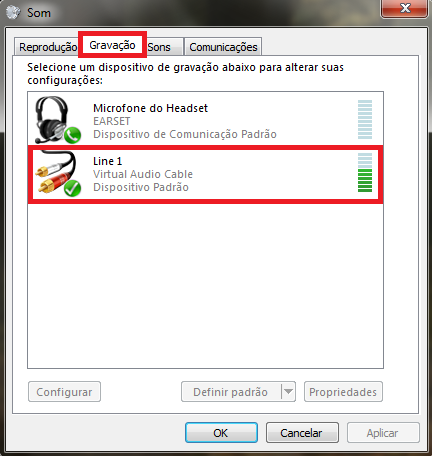
Clique na Aba “Gravação“, e localize o dispositivo “Line 1“. Clique com o botão direito em cima do mesmo, e selecione-o como “Dispositivo Padrão“.
Após realizar estas configurações, execute o OddCast V3 em seu computador. Em “Live Recording“, selecione “Line 1 (Virtual Audio Cable)“.
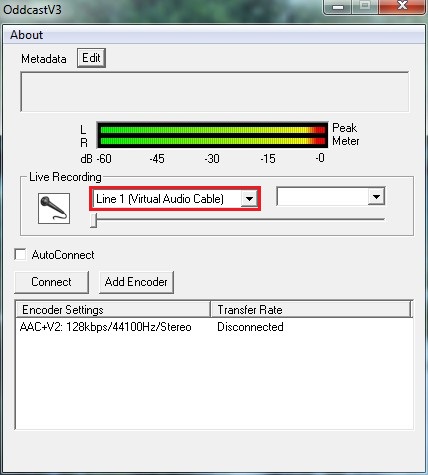
Pronto, a placa de som virtual foi configurada em seu OddCast V3!