1. Clicar no icone Email, o mesmo também pode ser encontrado dentro do menu.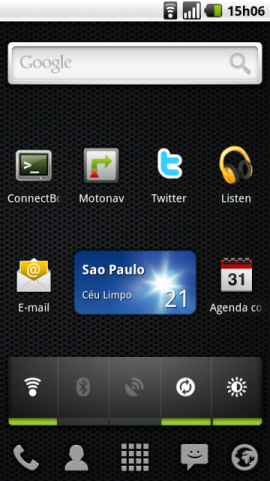
2. Preencher e-mail e senha e clicar em CONFIGURAÇÃO MANUAL.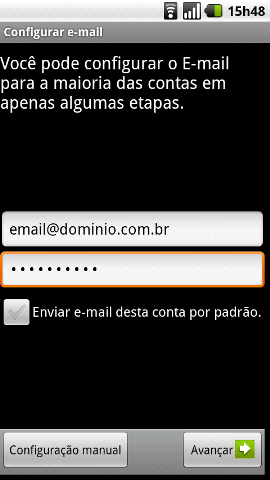
Clicar no item POP3.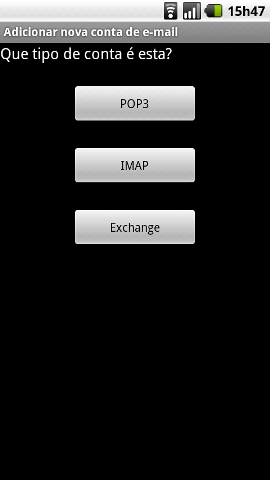
4. Preencha os dados do POP.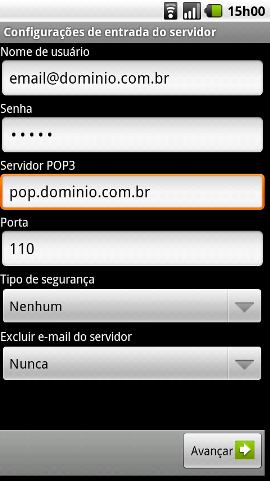
Nome do Usuário: Coloque o email completo email@dominio.com.br
Senha: senha da conta de e-mail (a mesma senha que é utilizada para acessar via IMAP/POP/SMTP/Webmail)
Servidor POP3: pop.dominio.com.br
Porta: 110
Tipo de segurança: Nenhum
Excluir e-mail do servidor: Nunca (Você pode alterar, caso queira remover as mensagens após período selecionado)
Após isso clique em Avançar.
5. Preencha os dados do SMTP.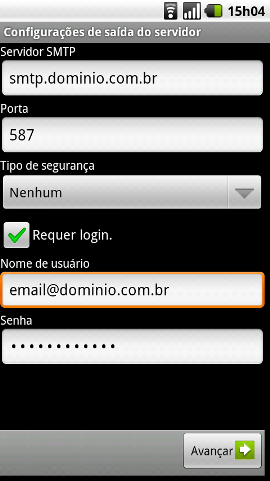
Servidor SMTP: smtp.dominio.com.br
Porta: 587
Tipo de segurança: Nenhum
Marque a opção Requer login.
Nome do Usuário: Coloque o email completo email@dominio.com.br
Senha: senha da conta de e-mail (a mesma senha que é utilizada para acessar via IMAP/POP/SMTP/Webmail)
Após isso clique em Avançar.
6. Opções da conta.
Selecione as opções de sua preferência e clique em Avançar.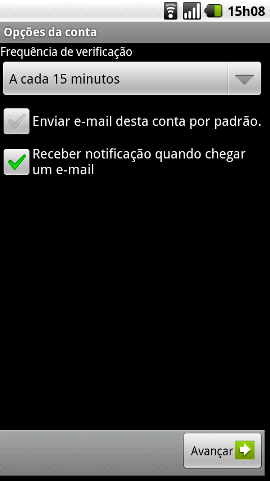
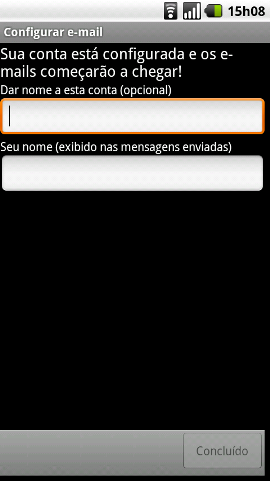
7. Finalizando.
Edite os dados a serem apresentados e clique em Concluir.