
O Voicemeeter é uma ótima opção de placa de som virtual que pode ser utilizada como alternativa a Mixagem Estéreo para captação e mixagem do som que será transmitido na sua rádio online!
Aprenda neste guia como realizar o download, instalação e configuração do Voicemeeter.
Passo 1 – Requisitos e instalações:
Antes de você iniciar a configuração do VoiceMeeter, é necessário que vocêjá tenha instalado seus programas de transmissão e automação de áudio favoritos.
Nós recomendamos o ZaraRadio e o OddCast, por serem ótimas opções gratuitas.
Clique aqui para fazer o Download do ZaraRadio
Clique aqui para fazer o Download do Oddcast
Feito isto, acesse o site do VoiceMeeter clicando aqui e realize o download.
Caso deseje, clique aqui para baixar a versão mais recente do VoiceMeeter.
Terminado o download, realize a instalação como exibido nas imagens abaixo:
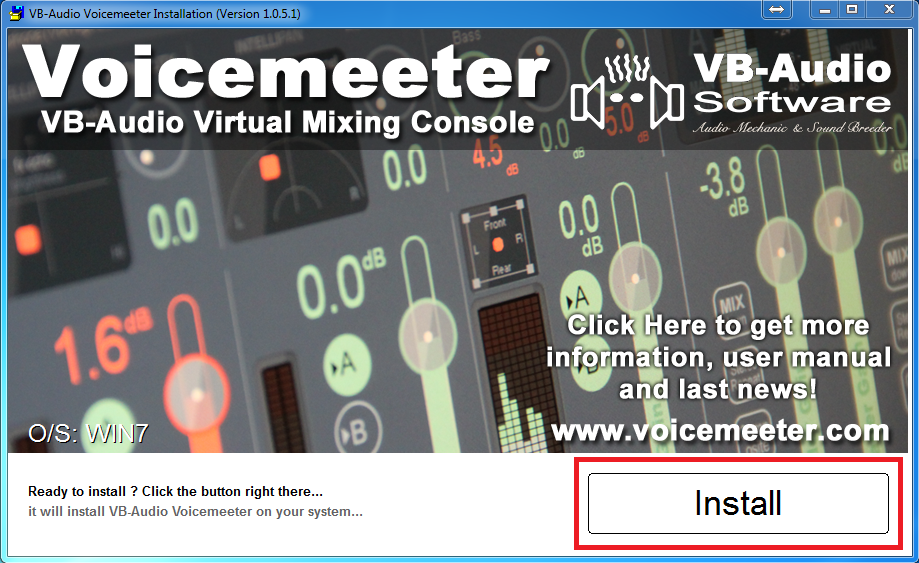
E então:
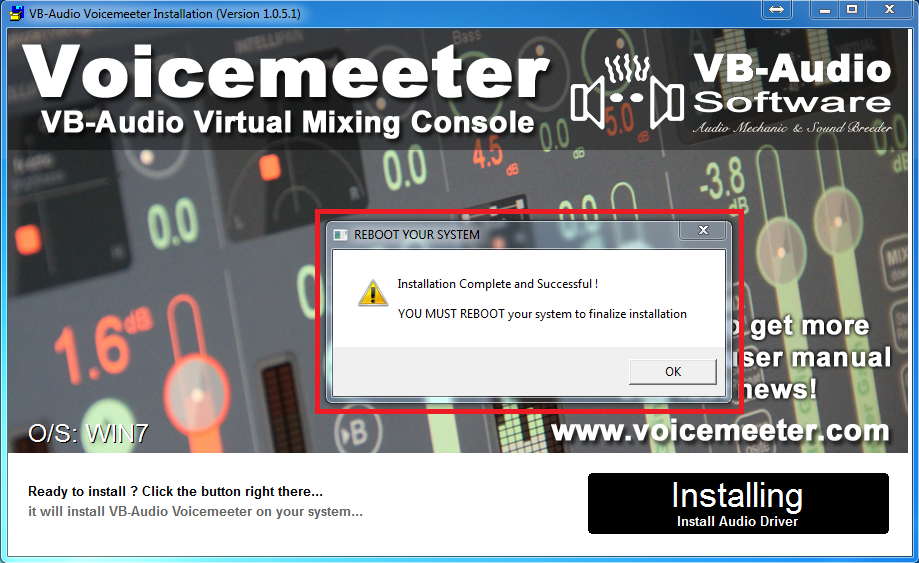
Pronto!
Após instalar o VoiceMeeter é necessário reiniciar o computador, como mostra a imagem acima.
Passo 2 – Configurando do VoiceMeeter no ZaraRadio
Este passo é simples, e será concluído em poucos cliques. Nós iremos configurar o ZaraRadio para que envie o som ao VoiceMeeter.
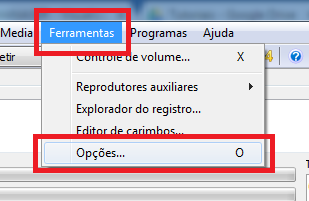
Abra seu ZaraRadio, e acesse os menus “Ferramentas” e então “Opções”.
Na nova tela que será exibida, clique em “Saídas”. No campo “Saída de emissão”, selecione a opção “VoiceMeeter”:
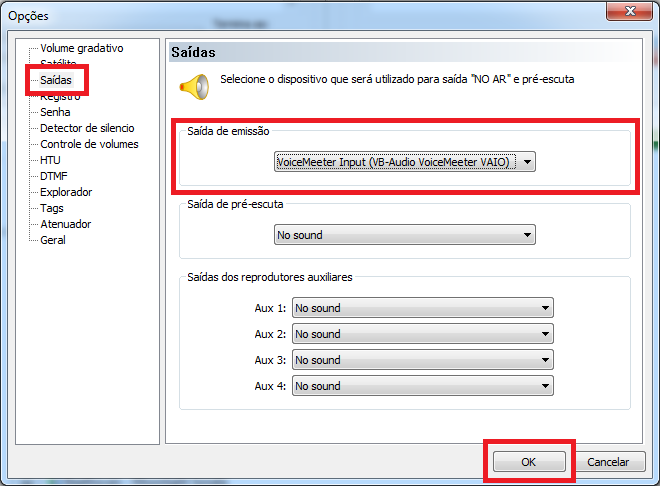
Feito isto, clique em “Ok” para salvar a configuração.
Pronto! A configuração no ZaraRadio já foi feita.
Vamos dar sequência agora configurando o OddCast v3.
Passo 3 – Configurando o Voicemeeter no OddCast
Mais um passo extremamente simples! Abra seu OddCast, e na opção “Live Recording”, selecione VoiceMeeter. Veja abaixo:
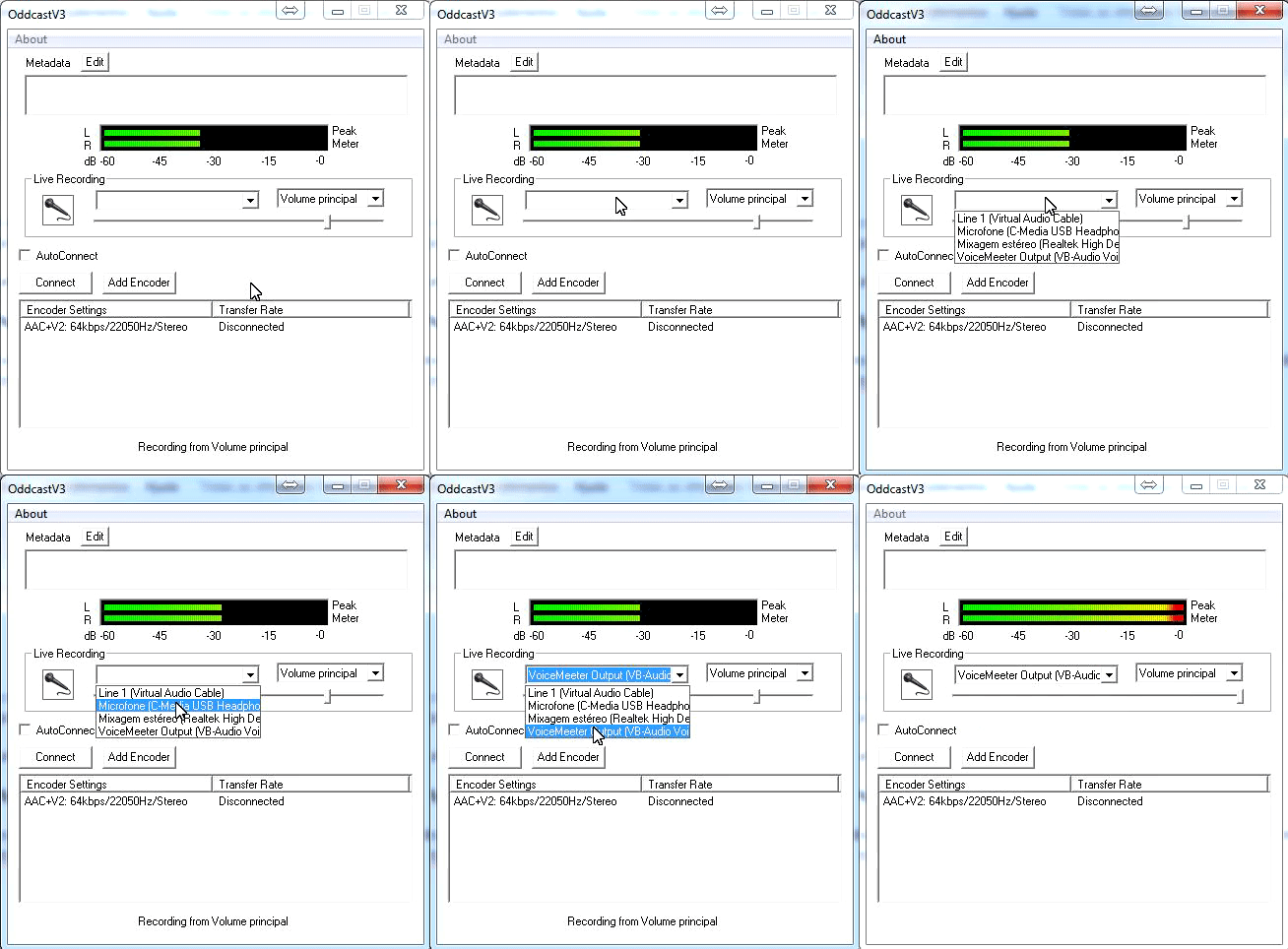
Pronto!
Caso ainda não tenha configurado sua rádio em seu computador, clique aqui para aprender a configurar o OddCast v3.